Domain phmr.de kaufen?
Wir ziehen mit dem Projekt
phmr.de um.
Sind Sie am Kauf der Domain
phmr.de interessiert?
domain@kv-gmbh.de · 0541-91531010
Domain phmr.de kaufen?
Wie kann man externe Daten auf Windows wiederherstellen?
Um externe Daten auf Windows wiederherzustellen, gibt es verschiedene Möglichkeiten. Eine Möglichkeit ist die Verwendung von Datenwiederherstellungssoftware wie Recuva oder EaseUS Data Recovery Wizard. Diese Programme können gelöschte oder verlorene Dateien von externen Laufwerken wiederherstellen. Eine andere Möglichkeit ist die Verwendung von Windows-eigenen Funktionen wie dem Papierkorb oder der Dateiversionshistorie, um gelöschte Dateien wiederherzustellen. Es ist jedoch wichtig zu beachten, dass je nachdem, wie die Daten verloren gegangen sind, die Erfolgschancen der Wiederherstellung variieren können. **
Wie übertrage ich Daten auf eine externe Festplatte?
Um Daten auf eine externe Festplatte zu übertragen, schließen Sie die Festplatte an Ihren Computer an. Öffnen Sie dann den Datei-Explorer (Windows) oder den Finder (Mac) und suchen Sie die Dateien oder Ordner, die Sie übertragen möchten. Ziehen Sie die ausgewählten Dateien oder Ordner auf das Symbol der externen Festplatte und lassen Sie sie dort los. Die Daten werden dann auf die Festplatte kopiert. **

Ähnliche Suchbegriffe für Externe
Top-Angebote
Produkte zum Begriff Externe:
-
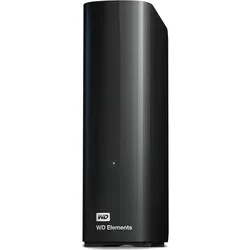
WD Elements Externe HDD 10TB (10 TB), Externe Festplatte, SchwarzDie WD Elements externe Festplatte bietet eine beeindruckende Speicherkapazität von 10 TB in einem kompakten und tragbaren Design. Diese Festplatte ist ideal für die zuverlässige Datensicherung und die Erweiterung des Speicherplatzes für Computer, Spielkonsolen und Multimediasammlungen. Mit einer USB-3.0-Schnittstelle ermöglicht sie schnelle Datentransfergeschwindigkeiten von bis zu 5 Gbit/s und ist zudem mit USB-2.0-Anschlüssen kompatibel, was eine breite Konnektivität gewährleistet. Die Plug-and-Play-Funktionalität erfordert keine Softwareinstallation und funktioniert nahtlos mit Windows- und Mac-Betriebssystemen nach einer einfachen Formatierung. Das robuste Gehäuse ist leicht und einfach zu transportieren, während der automatische Ruhemodus zur Energieeinsparung beiträgt. Diese externe Festplatte ist eine praktische Lösung für alle, die grosse Datenmengen sicher speichern möchten. - 10 TB Speicherkapazität für umfangreiche Datensammlungen - USB-3.0-Schnittstelle für schnelle Datenübertragung - Plug-and-Play-Funktionalität ohne Softwareinstallation - Robustes und tragbares Design für einfache Mobilität.459,47 €*Versand: 0,00 €Sichere Weiterleitung zum Anbieter
-
Schnieder, Ursula: Psychose - Analyse und TherapiePsychose - Analyse und Therapie , Der Ratgeber für Betroffene und Angehörige , Schalter & Relais > Autoelektrik , Auflage: 3.,erweiterte Auflage, Erscheinungsjahr: 201807, Produktform: Kartoniert, Autoren: Schnieder, Ursula, Auflage: 18003, Auflage/Ausgabe: 3.,erweiterte Auflage, Seitenzahl/Blattzahl: 152, Fachschema: Psychische Erkrankung / Psychose~Psychopathologie / Psychose~Psychose, Fachkategorie: Psychologie, Thema: Orientieren, Warengruppe: HC/Psychologie/Psychologische Ratgeber, Fachkategorie: Komplementäre Therapien, Heilverfahren und Gesundheit, Thema: Optimieren, Text Sprache: ger, UNSPSC: 49019900, Warenverzeichnis für die Außenhandelsstatistik: 49019900, Verlag: ersa verlag, Verlag: ersa verlag, Verlag: ersa Verlag, Länge: 205, Breite: 144, Höhe: 25, Gewicht: 182, Produktform: Kartoniert, Genre: Geisteswissenschaften/Kunst/Musik, Genre: Geisteswissenschaften/Kunst/Musik, Vorgänger: A13429211, Herkunftsland: DEUTSCHLAND (DE), Katalog: deutschsprachige Titel, Katalog: Gesamtkatalog, Katalog: Lagerartikel, Book on Demand, ausgew. Medienartikel, Relevanz: 0006, Tendenz: +1, Unterkatalog: AK, Unterkatalog: Bücher, Unterkatalog: Hardcover, Unterkatalog: Lagerartikel, WolkenId: 182526619,99 €*Versand: 0,00 €Sichere Weiterleitung zum Anbieter
-
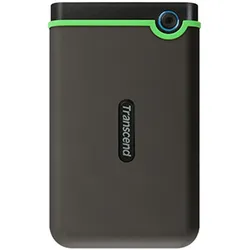
Transcend Externe Festplatte HDD (2 TB), Externe Festplatte, Grün, Schwarz, GrauTranscend StoreJet 25M3C - Robust trifft USB Typ-C Die robuste externe Festplatte StoreJet 25M3C von Transcend kombiniert höchste Stossfestigkeit mit der USB 3.1 Gen 1-Schnittstelle sowie einem USB Typ-C Anschluss und ermöglicht neben ultraschneller Datenübertragung einen starken Schutz vor Sturzschäden. Durch die mitgelieferten USB Typ-C auf Typ-C sowie Typ-C auf Typ-A Kabel kann die Festplatte maximal flexibel eingesetzt werden. Die externe Festplatte StoreJet 25M3C wird mit einem USB Typ-C Anschluss für noch einfachere Bedienung geliefert. Sie ist in beide Richtungen verdrehsicher und kompatibel mit PC-Geräten der nächsten Generation, die über USB Typ-C-Anschlüsse verfügen. Die StoreJet 25M3C ist mit der USB 3.1 Gen 1 Schnittstelle mit Unterstützung von UASP (USB Attached SCSI Protocol) ausgestattet und bietet schnelle Übertragungsraten von bis zu 5 Gbit/s. Die StoreJet 25M3C verfügt über ein dreistufiges Anti-Schock-System, um die auf der Festplatte gespeicherten Daten umfassend zu schützen. Das dreistufige Schutzsystem besteht aus einer rutschfesten Ummantelung aus Silikon-Gummi, einem internen Stossdämpfer sowie einem robusten Hartschalen-Gehäuse. Die StoreJet 25M3C ist mit einer One-Touch Auto Backup Taste ausgestattet, die Ihre Daten mit nur einem Tastendruck sofort sichert. Mit der Taste können Sie die zuvor abgemeldete Festplatte auch wieder mit Ihrem PC verbinden, ohne dass Sie das Kabel ziehen und anschliessend wieder einstecken müssen.189,82 €*Versand: 0,00 €Sichere Weiterleitung zum Anbieter
-
OWC Mercury Elite Pro Externe Festplatte (2 TB), Externe Festplatte, SilberHohe Leistung Next-Gen Hochgeschwindigkeits-Chipsätze in Kombination mit den schnellsten verfügbaren SATA-Laufwerksmechanismen ermöglichen es den Mercury Elite Pro Lösungen, die schnellsten Übertragungsraten für Einzel-Laufwerke von bis zu 300 Megabyte pro Sekunde zu liefern. Hohe Zuverlässigkeit Ein erstklassiges Design und die besten Komponenten gewährleisten, dass die Mercury Elite Pro Serie für die Ewigkeit gebaut ist. Die enthaltene 3-jährige OWC Solution Limited Warranty unterstützt dies. Hohe Portabilität Das kompakte und stossfeste Design der Mercury Elite Pro Serie macht sie mobil. Darüber hinaus bietet die Mercury Elite Pro einen USB 3.0-Anschluss (abwärtskompatibel mit USB 2.0/1.1), zwei FireWire 800 (1394B) und einen eSATA-Anschluss für einfaches Plug and Play auf nahezu jedem System. Sogar die Kabel sind enthalten. Stil Entwickelt, um jedes System des Benutzers zu ergänzen, wurde die Mercury Elite Pro mit dem Mac Pro-System als Ausgangspunkt entworfen. Wie die Bilder zeigen, ist es eine hervorragende Speicherlösung für jeden Computer.815,49 €*Versand: 0,00 €Sichere Weiterleitung zum Anbieter


-
Wie kopiere ich alle Daten auf eine externe Festplatte?
Um alle Daten auf eine externe Festplatte zu kopieren, verbinde zuerst die Festplatte mit deinem Computer. Öffne dann den Datei-Explorer und wähle die Dateien und Ordner aus, die du kopieren möchtest. Klicke mit der rechten Maustaste auf die ausgewählten Elemente und wähle "Kopieren". Navigiere dann zu deiner externen Festplatte im Datei-Explorer, klicke mit der rechten Maustaste und wähle "Einfügen", um die Daten zu kopieren. Stelle sicher, dass genügend Speicherplatz auf der externen Festplatte vorhanden ist, um alle Daten zu kopieren. **
-
Wie kann ich Daten auf eine externe Festplatte sichern?
Um Daten auf eine externe Festplatte zu sichern, verbinde die Festplatte mit deinem Computer. Öffne dann den Datei-Explorer und wähle die Dateien aus, die du sichern möchtest. Ziehe diese Dateien per Drag & Drop auf die externe Festplatte. Stelle sicher, dass die Daten erfolgreich übertragen wurden, indem du die Dateien auf der externen Festplatte öffnest. Vergiss nicht, regelmäßig Backups durchzuführen, um sicherzustellen, dass deine Daten immer geschützt sind. **
-
Wie bringe ich meine Daten auf eine externe Festplatte?
Um deine Daten auf eine externe Festplatte zu übertragen, verbinde zuerst die Festplatte mit deinem Computer. Öffne dann den Datei-Explorer und suche die Dateien, die du sichern möchtest. Ziehe diese Dateien per Drag & Drop auf das Symbol der externen Festplatte. Alternativ kannst du auch ein Backup-Programm verwenden, um den Vorgang zu automatisieren. Vergiss nicht, die externe Festplatte sicher zu entfernen, bevor du sie vom Computer trennst, um Datenverlust zu vermeiden. **
-
Wie kann ich Daten auf eine externe Festplatte übertragen?
Um Daten auf eine externe Festplatte zu übertragen, schließen Sie die Festplatte an Ihren Computer an und öffnen Sie den Datei-Explorer. Wählen Sie die Dateien oder Ordner aus, die Sie übertragen möchten, und ziehen Sie sie auf das Symbol der externen Festplatte. Alternativ können Sie auch die Funktion "Kopieren" und "Einfügen" verwenden, um die Daten auf die Festplatte zu übertragen. Stellen Sie sicher, dass genügend Speicherplatz auf der externen Festplatte vorhanden ist, um die gewünschten Daten zu speichern. **

Was ist eine externe Festplatte bzw. eine externe Festplatte?
Eine externe Festplatte ist ein tragbares Speichergerät, das über eine USB-Verbindung an einen Computer angeschlossen wird. Sie dient dazu, zusätzlichen Speicherplatz für Dateien, Programme und andere Daten bereitzustellen, die nicht auf dem internen Speicher des Computers gespeichert werden sollen. Externe Festplatten sind in verschiedenen Größen und Kapazitäten erhältlich und bieten eine einfache Möglichkeit, Daten zwischen verschiedenen Computern zu übertragen oder als Backup-Lösung zu dienen. **
Wie kann ich meine Daten auf eine externe Festplatte speichern?
Um deine Daten auf eine externe Festplatte zu speichern, musst du zunächst die Festplatte an deinen Computer anschließen. Anschließend kannst du die gewünschten Dateien und Ordner per Drag & Drop oder durch Kopieren und Einfügen auf die externe Festplatte übertragen. Alternativ kannst du auch ein Backup-Programm verwenden, um automatisch regelmäßige Sicherungen deiner Daten auf der externen Festplatte zu erstellen. Vergiss nicht, die externe Festplatte sicher zu entfernen, wenn du sie nicht mehr benötigst, um Datenverlust zu vermeiden. Es ist auch ratsam, die externe Festplatte an einem sicheren Ort aufzubewahren, um sie vor Beschädigungen oder Diebstahl zu schützen. **
Top-Angebote
Produkte zum Begriff Externe:
-
WD Elements Externe HDD 10TB (10 TB), Externe Festplatte, SchwarzDie WD Elements externe Festplatte bietet eine beeindruckende Speicherkapazität von 10 TB in einem kompakten und tragbaren Design. Diese Festplatte ist ideal für die zuverlässige Datensicherung und die Erweiterung des Speicherplatzes für Computer, Spielkonsolen und Multimediasammlungen. Mit einer USB-3.0-Schnittstelle ermöglicht sie schnelle Datentransfergeschwindigkeiten von bis zu 5 Gbit/s und ist zudem mit USB-2.0-Anschlüssen kompatibel, was eine breite Konnektivität gewährleistet. Die Plug-and-Play-Funktionalität erfordert keine Softwareinstallation und funktioniert nahtlos mit Windows- und Mac-Betriebssystemen nach einer einfachen Formatierung. Das robuste Gehäuse ist leicht und einfach zu transportieren, während der automatische Ruhemodus zur Energieeinsparung beiträgt. Diese externe Festplatte ist eine praktische Lösung für alle, die grosse Datenmengen sicher speichern möchten. - 10 TB Speicherkapazität für umfangreiche Datensammlungen - USB-3.0-Schnittstelle für schnelle Datenübertragung - Plug-and-Play-Funktionalität ohne Softwareinstallation - Robustes und tragbares Design für einfache Mobilität.459,47 €*Versand: 0,00 €Sichere Weiterleitung zum Anbieter
-
Schnieder, Ursula: Psychose - Analyse und TherapiePsychose - Analyse und Therapie , Der Ratgeber für Betroffene und Angehörige , Schalter & Relais > Autoelektrik , Auflage: 3.,erweiterte Auflage, Erscheinungsjahr: 201807, Produktform: Kartoniert, Autoren: Schnieder, Ursula, Auflage: 18003, Auflage/Ausgabe: 3.,erweiterte Auflage, Seitenzahl/Blattzahl: 152, Fachschema: Psychische Erkrankung / Psychose~Psychopathologie / Psychose~Psychose, Fachkategorie: Psychologie, Thema: Orientieren, Warengruppe: HC/Psychologie/Psychologische Ratgeber, Fachkategorie: Komplementäre Therapien, Heilverfahren und Gesundheit, Thema: Optimieren, Text Sprache: ger, UNSPSC: 49019900, Warenverzeichnis für die Außenhandelsstatistik: 49019900, Verlag: ersa verlag, Verlag: ersa verlag, Verlag: ersa Verlag, Länge: 205, Breite: 144, Höhe: 25, Gewicht: 182, Produktform: Kartoniert, Genre: Geisteswissenschaften/Kunst/Musik, Genre: Geisteswissenschaften/Kunst/Musik, Vorgänger: A13429211, Herkunftsland: DEUTSCHLAND (DE), Katalog: deutschsprachige Titel, Katalog: Gesamtkatalog, Katalog: Lagerartikel, Book on Demand, ausgew. Medienartikel, Relevanz: 0006, Tendenz: +1, Unterkatalog: AK, Unterkatalog: Bücher, Unterkatalog: Hardcover, Unterkatalog: Lagerartikel, WolkenId: 182526619,99 €*Versand: 0,00 €Sichere Weiterleitung zum Anbieter
-
Wie kann man externe Daten auf Windows wiederherstellen?
Um externe Daten auf Windows wiederherzustellen, gibt es verschiedene Möglichkeiten. Eine Möglichkeit ist die Verwendung von Datenwiederherstellungssoftware wie Recuva oder EaseUS Data Recovery Wizard. Diese Programme können gelöschte oder verlorene Dateien von externen Laufwerken wiederherstellen. Eine andere Möglichkeit ist die Verwendung von Windows-eigenen Funktionen wie dem Papierkorb oder der Dateiversionshistorie, um gelöschte Dateien wiederherzustellen. Es ist jedoch wichtig zu beachten, dass je nachdem, wie die Daten verloren gegangen sind, die Erfolgschancen der Wiederherstellung variieren können. **
-
Wie übertrage ich Daten auf eine externe Festplatte?
Um Daten auf eine externe Festplatte zu übertragen, schließen Sie die Festplatte an Ihren Computer an. Öffnen Sie dann den Datei-Explorer (Windows) oder den Finder (Mac) und suchen Sie die Dateien oder Ordner, die Sie übertragen möchten. Ziehen Sie die ausgewählten Dateien oder Ordner auf das Symbol der externen Festplatte und lassen Sie sie dort los. Die Daten werden dann auf die Festplatte kopiert. **
-
Wie kopiere ich alle Daten auf eine externe Festplatte?
Um alle Daten auf eine externe Festplatte zu kopieren, verbinde zuerst die Festplatte mit deinem Computer. Öffne dann den Datei-Explorer und wähle die Dateien und Ordner aus, die du kopieren möchtest. Klicke mit der rechten Maustaste auf die ausgewählten Elemente und wähle "Kopieren". Navigiere dann zu deiner externen Festplatte im Datei-Explorer, klicke mit der rechten Maustaste und wähle "Einfügen", um die Daten zu kopieren. Stelle sicher, dass genügend Speicherplatz auf der externen Festplatte vorhanden ist, um alle Daten zu kopieren. **
-
Wie kann ich Daten auf eine externe Festplatte sichern?
Um Daten auf eine externe Festplatte zu sichern, verbinde die Festplatte mit deinem Computer. Öffne dann den Datei-Explorer und wähle die Dateien aus, die du sichern möchtest. Ziehe diese Dateien per Drag & Drop auf die externe Festplatte. Stelle sicher, dass die Daten erfolgreich übertragen wurden, indem du die Dateien auf der externen Festplatte öffnest. Vergiss nicht, regelmäßig Backups durchzuführen, um sicherzustellen, dass deine Daten immer geschützt sind. **
Ähnliche Suchbegriffe für Externe
-
Transcend Externe Festplatte HDD (2 TB), Externe Festplatte, Grün, Schwarz, GrauTranscend StoreJet 25M3C - Robust trifft USB Typ-C Die robuste externe Festplatte StoreJet 25M3C von Transcend kombiniert höchste Stossfestigkeit mit der USB 3.1 Gen 1-Schnittstelle sowie einem USB Typ-C Anschluss und ermöglicht neben ultraschneller Datenübertragung einen starken Schutz vor Sturzschäden. Durch die mitgelieferten USB Typ-C auf Typ-C sowie Typ-C auf Typ-A Kabel kann die Festplatte maximal flexibel eingesetzt werden. Die externe Festplatte StoreJet 25M3C wird mit einem USB Typ-C Anschluss für noch einfachere Bedienung geliefert. Sie ist in beide Richtungen verdrehsicher und kompatibel mit PC-Geräten der nächsten Generation, die über USB Typ-C-Anschlüsse verfügen. Die StoreJet 25M3C ist mit der USB 3.1 Gen 1 Schnittstelle mit Unterstützung von UASP (USB Attached SCSI Protocol) ausgestattet und bietet schnelle Übertragungsraten von bis zu 5 Gbit/s. Die StoreJet 25M3C verfügt über ein dreistufiges Anti-Schock-System, um die auf der Festplatte gespeicherten Daten umfassend zu schützen. Das dreistufige Schutzsystem besteht aus einer rutschfesten Ummantelung aus Silikon-Gummi, einem internen Stossdämpfer sowie einem robusten Hartschalen-Gehäuse. Die StoreJet 25M3C ist mit einer One-Touch Auto Backup Taste ausgestattet, die Ihre Daten mit nur einem Tastendruck sofort sichert. Mit der Taste können Sie die zuvor abgemeldete Festplatte auch wieder mit Ihrem PC verbinden, ohne dass Sie das Kabel ziehen und anschliessend wieder einstecken müssen.189,82 €*Versand: 0,00 €Sichere Weiterleitung zum Anbieter
-
OWC Mercury Elite Pro Externe Festplatte (2 TB), Externe Festplatte, SilberHohe Leistung Next-Gen Hochgeschwindigkeits-Chipsätze in Kombination mit den schnellsten verfügbaren SATA-Laufwerksmechanismen ermöglichen es den Mercury Elite Pro Lösungen, die schnellsten Übertragungsraten für Einzel-Laufwerke von bis zu 300 Megabyte pro Sekunde zu liefern. Hohe Zuverlässigkeit Ein erstklassiges Design und die besten Komponenten gewährleisten, dass die Mercury Elite Pro Serie für die Ewigkeit gebaut ist. Die enthaltene 3-jährige OWC Solution Limited Warranty unterstützt dies. Hohe Portabilität Das kompakte und stossfeste Design der Mercury Elite Pro Serie macht sie mobil. Darüber hinaus bietet die Mercury Elite Pro einen USB 3.0-Anschluss (abwärtskompatibel mit USB 2.0/1.1), zwei FireWire 800 (1394B) und einen eSATA-Anschluss für einfaches Plug and Play auf nahezu jedem System. Sogar die Kabel sind enthalten. Stil Entwickelt, um jedes System des Benutzers zu ergänzen, wurde die Mercury Elite Pro mit dem Mac Pro-System als Ausgangspunkt entworfen. Wie die Bilder zeigen, ist es eine hervorragende Speicherlösung für jeden Computer.815,49 €*Versand: 0,00 €Sichere Weiterleitung zum Anbieter
-
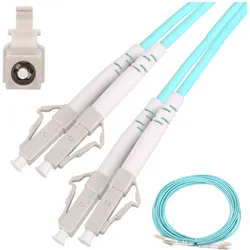
Extralink Externe Tinte Patchkabel externe Tinte EX.10307 (5 m), NetzwerkkabelPatchkabel LC/UPC-LC/UPC MM OM3 Duplex 3,0 mm 5 m. Ein multimodales OM3-Patchkabel, 5 Meter lang, mit einem Kabeldurchmesser von 3 mm, ausgestattet mit LC/UPC-LC/UPC Steckern. Es wird verwendet, um optische Netzwerkausrüstung wie Switches oder Konverter zu verbinden. Patchkabel werden auch häufig in FTTH-Netzen eingesetzt, um OLT- und ONU/ONT-Geräte zu verbinden.29,50 €*Versand: 3,00 €Sichere Weiterleitung zum Anbieter
-
Wie bringe ich meine Daten auf eine externe Festplatte?
Um deine Daten auf eine externe Festplatte zu übertragen, verbinde zuerst die Festplatte mit deinem Computer. Öffne dann den Datei-Explorer und suche die Dateien, die du sichern möchtest. Ziehe diese Dateien per Drag & Drop auf das Symbol der externen Festplatte. Alternativ kannst du auch ein Backup-Programm verwenden, um den Vorgang zu automatisieren. Vergiss nicht, die externe Festplatte sicher zu entfernen, bevor du sie vom Computer trennst, um Datenverlust zu vermeiden. **
-
Wie kann ich Daten auf eine externe Festplatte übertragen?
Um Daten auf eine externe Festplatte zu übertragen, schließen Sie die Festplatte an Ihren Computer an und öffnen Sie den Datei-Explorer. Wählen Sie die Dateien oder Ordner aus, die Sie übertragen möchten, und ziehen Sie sie auf das Symbol der externen Festplatte. Alternativ können Sie auch die Funktion "Kopieren" und "Einfügen" verwenden, um die Daten auf die Festplatte zu übertragen. Stellen Sie sicher, dass genügend Speicherplatz auf der externen Festplatte vorhanden ist, um die gewünschten Daten zu speichern. **
-
Was ist eine externe Festplatte bzw. eine externe Festplatte?
Eine externe Festplatte ist ein tragbares Speichergerät, das über eine USB-Verbindung an einen Computer angeschlossen wird. Sie dient dazu, zusätzlichen Speicherplatz für Dateien, Programme und andere Daten bereitzustellen, die nicht auf dem internen Speicher des Computers gespeichert werden sollen. Externe Festplatten sind in verschiedenen Größen und Kapazitäten erhältlich und bieten eine einfache Möglichkeit, Daten zwischen verschiedenen Computern zu übertragen oder als Backup-Lösung zu dienen. **
-
Wie kann ich meine Daten auf eine externe Festplatte speichern?
Um deine Daten auf eine externe Festplatte zu speichern, musst du zunächst die Festplatte an deinen Computer anschließen. Anschließend kannst du die gewünschten Dateien und Ordner per Drag & Drop oder durch Kopieren und Einfügen auf die externe Festplatte übertragen. Alternativ kannst du auch ein Backup-Programm verwenden, um automatisch regelmäßige Sicherungen deiner Daten auf der externen Festplatte zu erstellen. Vergiss nicht, die externe Festplatte sicher zu entfernen, wenn du sie nicht mehr benötigst, um Datenverlust zu vermeiden. Es ist auch ratsam, die externe Festplatte an einem sicheren Ort aufzubewahren, um sie vor Beschädigungen oder Diebstahl zu schützen. **
* Alle Preise verstehen sich inklusive der gesetzlichen Mehrwertsteuer und ggf. zuzüglich Versandkosten. Die Angebotsinformationen basieren auf den Angaben des jeweiligen Shops und werden über automatisierte Prozesse aktualisiert. Eine Aktualisierung in Echtzeit findet nicht statt, so dass es im Einzelfall zu Abweichungen kommen kann. ** Hinweis: Teile dieses Inhalts wurden von KI erstellt.